A Vitrine no rastreio exibe um carrossel "Você também pode gostar" logo abaixo das informações de pedido na sua página pública de rastreio. São até 6 produtos cadastrados manualmente — sem precisar de integração extra.
Disponível nos planos Starter, Pro e Scale (e durante o trial).
Como cadastrar produtos
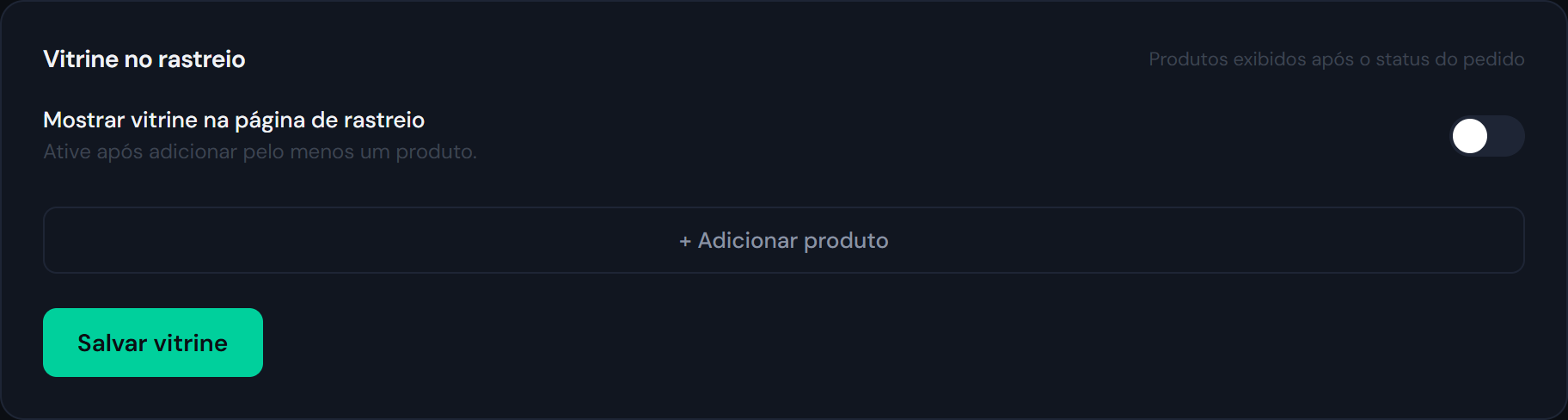
- Acesse o Painel EnviouAí e role até a seção Vitrine no rastreio
- Clique em Adicionar produto
- Preencha: nome (até 80 caracteres), preço, URL da imagem e link do produto
- Clique em Salvar produto — repita para até 6 itens
- Clique em Salvar vitrine para confirmar todos os itens
- Ative a chave Mostrar vitrine na página de rastreio
Como copiar a imagem da sua loja Yampi
- Acesse a página do produto na sua loja Yampi
- Clique com o botão direito na imagem principal → Abrir imagem em nova aba
- Copie a URL da barra de endereço
- Cole no campo URL da imagem no painel EnviouAí
O link do produto é a URL completa da página do produto (ex: https://suamarca.com.br/produto/camiseta).
Quando a vitrine aparece
A vitrine é exibida apenas quando há pelo menos um pedido encontrado. Ela não aparece na tela de busca vazia nem na mensagem "nenhum pedido encontrado".
Quando a vitrine fica oculta (mesmo estando ativa)
| Situação | Vitrine |
|---|---|
| Pedido em transporte, aprovado, entregue | ✅ Exibida |
| Pedido cancelado | ❌ Oculta |
| Pagamento recusado | ❌ Oculta |
| Exceção de entrega | ❌ Oculta |
| Plano Free | ❌ Bloqueada |
A lógica é simples: não faz sentido oferecer novos produtos a quem acabou de ter um pedido cancelado ou recusado.
Como fica para o cliente
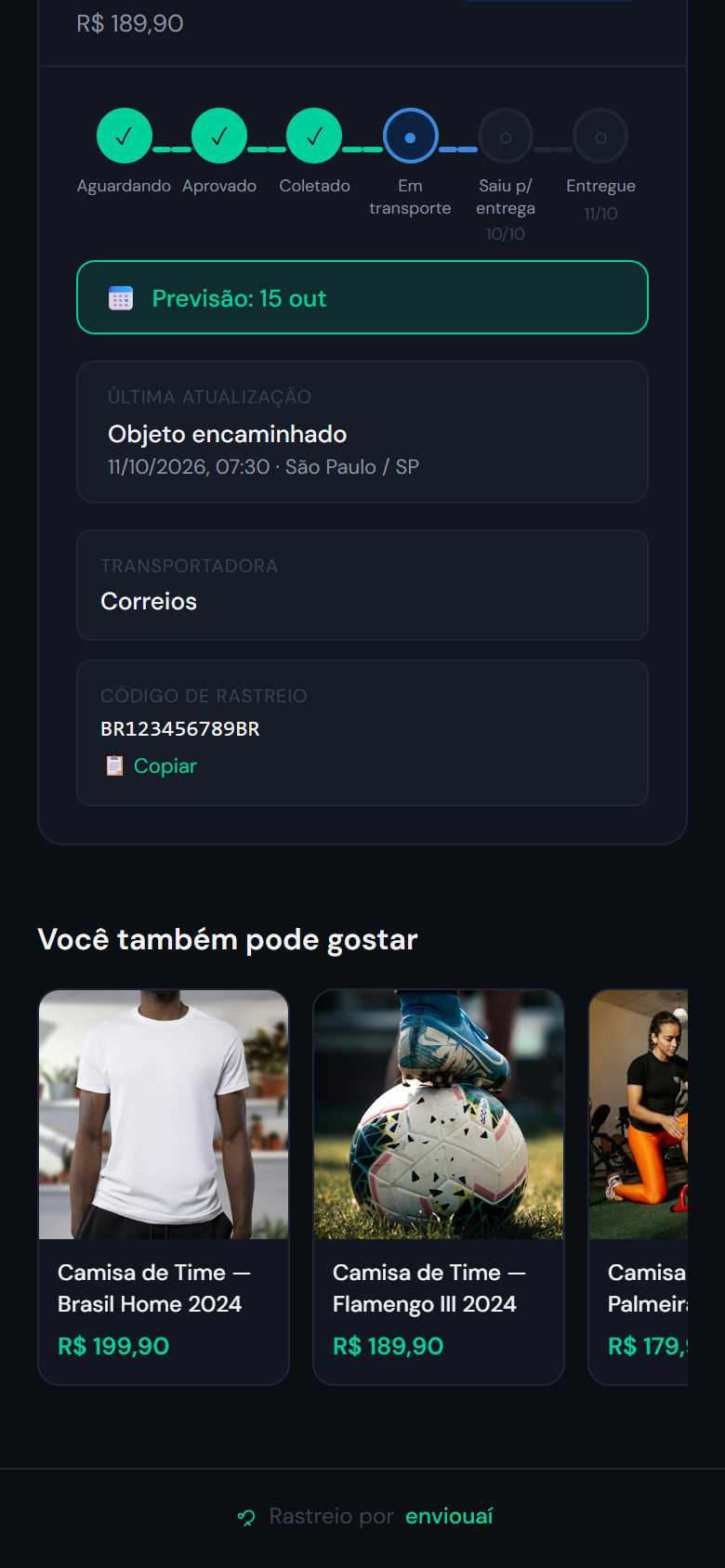
O carrossel aparece abaixo do card de pedido, com scroll horizontal. Em telas de 360px aparecem cerca de 2 produtos e meio — deixando claro que há mais.
Ao clicar em um produto, o cliente é redirecionado para o link cadastrado, com os parâmetros UTM abaixo adicionados automaticamente:
utm_source=enviouai
utm_medium=rastreio
utm_campaign=vitrine
Se o link já tiver utm_source, os seus parâmetros são preservados e os do EnviouAí não sobrescrevem.
Reordenar e remover produtos
Use as setas ↑ ↓ ao lado de cada item para mudar a ordem. Clique em × para remover. Não esqueça de clicar em Salvar vitrine após qualquer mudança.
Dica: coloque no topo os produtos mais vendidos ou com maior margem — eles aparecem primeiro no carrossel.
Acompanhando os cliques
No Painel EnviouAí, na seção Vitrine no rastreio, você verá o card Cliques na vitrine com o total de cliques no período selecionado.
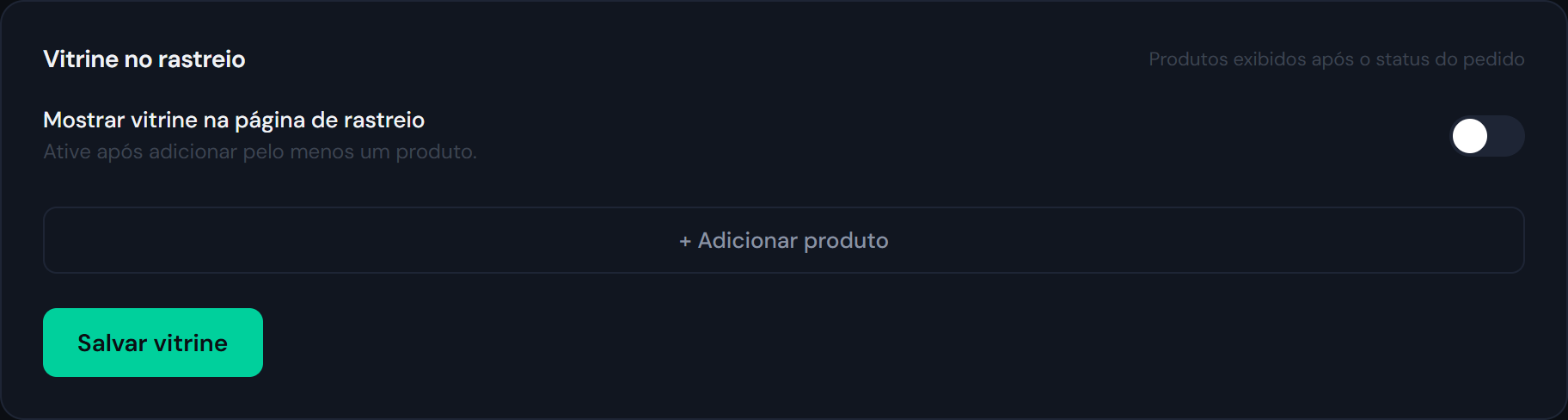
Use o seletor para ver os dados dos últimos 7, 30 ou 90 dias. Ao lado de cada produto da lista aparece a contagem individual de cliques, facilitando identificar quais itens geram mais interesse.
Nota: cliques de bots e previews (ex: link enviado pelo WhatsApp que gera pré-visualização) são descartados automaticamente e não entram na contagem.
Os dados ficam disponíveis a partir do momento em que você ativa a vitrine e clientes começam a clicar — não há dados históricos antes da ativação.