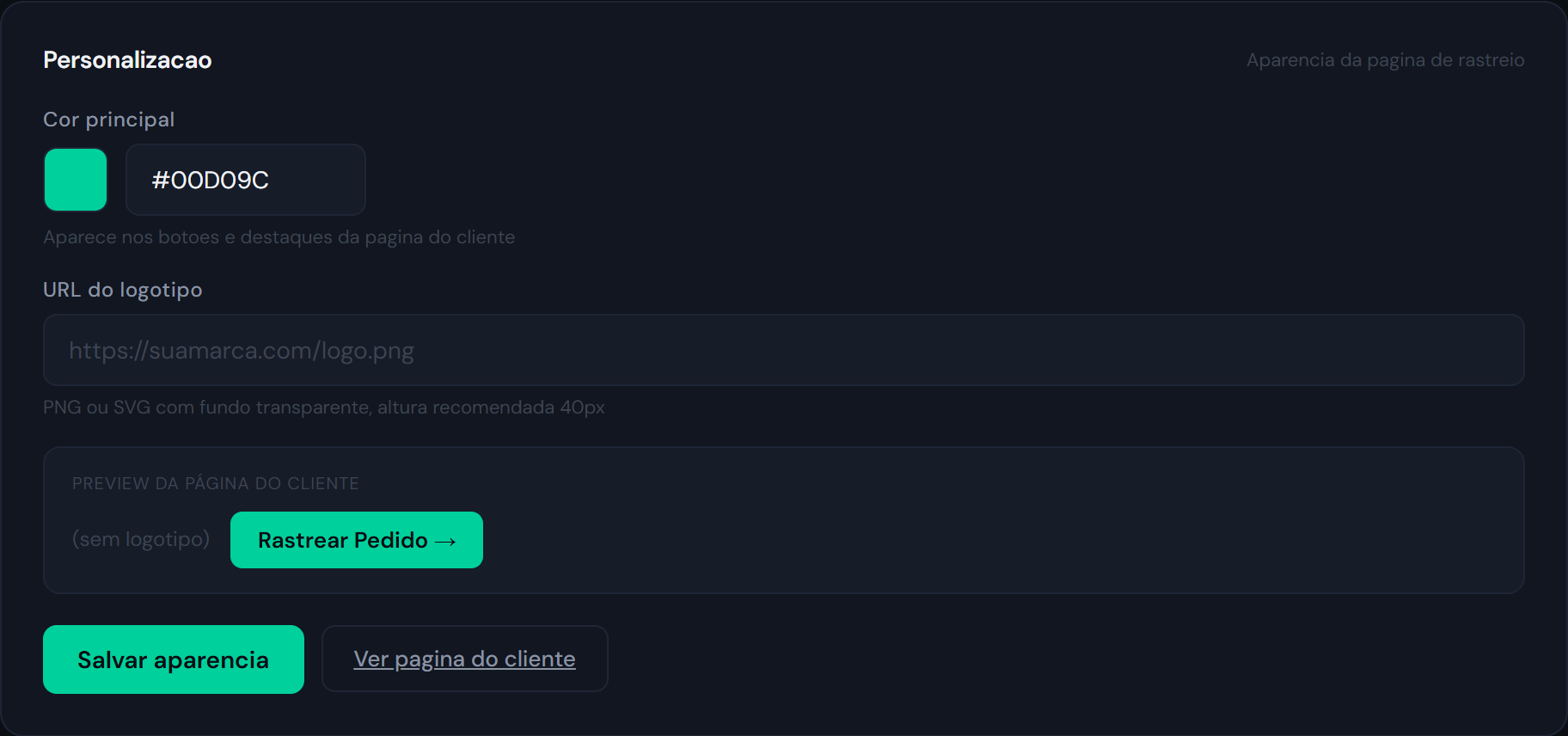
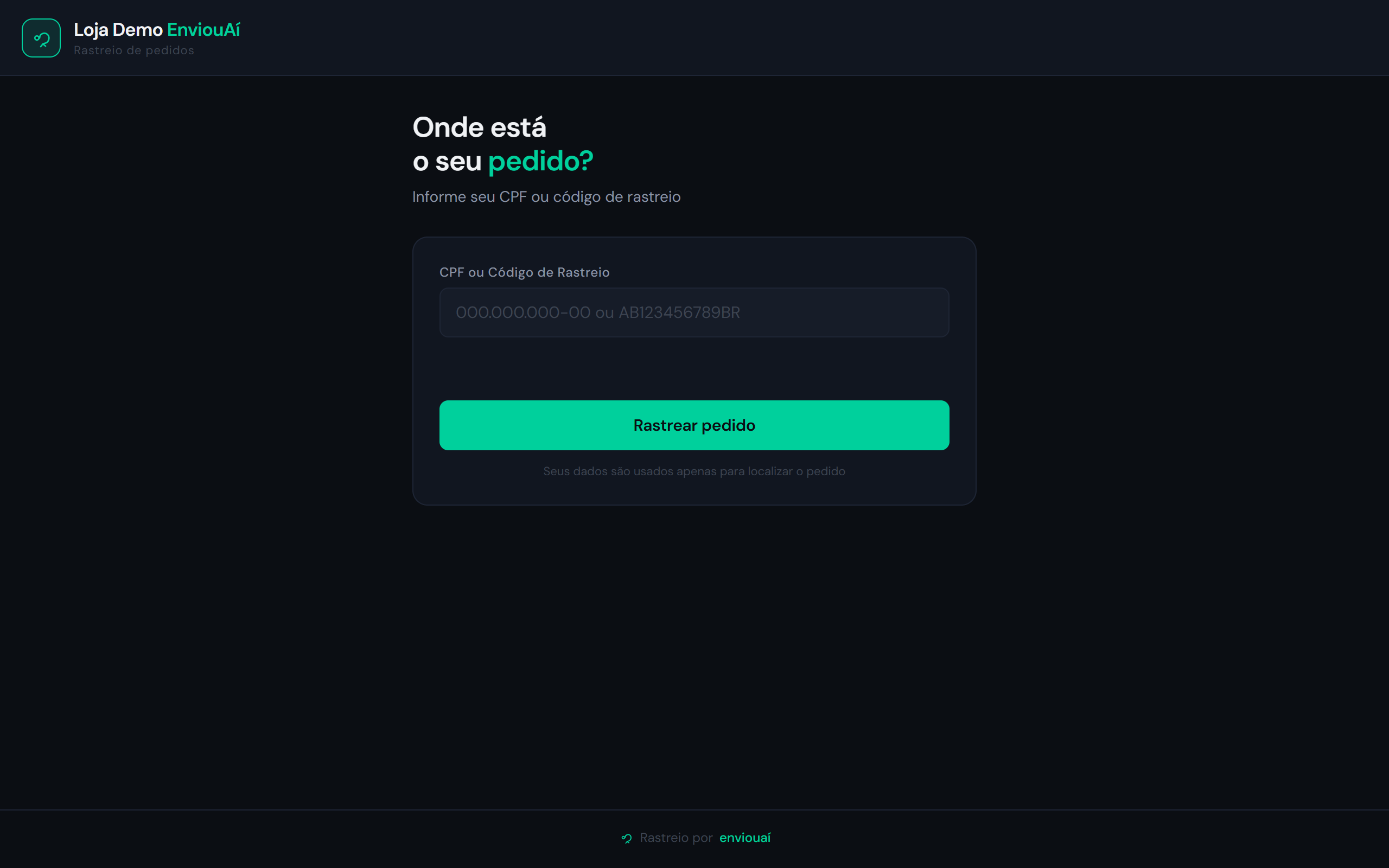
A página de rastreio /r/SEU-SLUG exibe logo e cor da sua loja — o cliente final não vê menção ao EnviouAí. A personalização está disponível no plano Starter ou superior.
Configurar logo e cor
- No painel EnviouAí, acesse Aparência no menu lateral
- Logo: clique em Enviar logo e faça upload de um arquivo PNG ou SVG
- Tamanho recomendado:
200 × 60 px, fundo transparente
- Tamanho recomendado:
- Cor primária: clique no seletor de cor e escolha a cor da sua marca — padrão:
#00D09C - Clique em Salvar alterações
- Visualize o resultado acessando:
https://api.enviouai.com.br/r/SEU-SLUG
Configurar domínio customizado (Pro e Scale)
Com domínio próprio, o link de rastreio fica como rastreio.minha-loja.com.br em vez de api.enviouai.com.br/r/slug.
- Acesse Aparência > Domínio customizado no painel
- Informe o subdomínio desejado (ex:
rastreio.minha-loja.com.br) - No seu provedor de domínio (Registro.br, GoDaddy, Cloudflare), crie um registro CNAME:
- Nome:
rastreio(ou o subdomínio escolhido) - Valor:
cname.enviouai.com.br
- Nome:
- Aguarde a propagação DNS (pode levar até 48h)
- Volte ao painel e clique em Verificar domínio
Incorporar o rastreio no seu site (iframe)
Adicione o widget diretamente no site da sua loja:
<iframe
  src="https://api.enviouai.com.br/embed/SEU-SLUG"
  width="100%"
  height="500"
  frameborder="0"
  style="border-radius: 12px;">
</iframe>
QR Code para embalagem
- No painel, acesse a seção QR Code
- Clique em Baixar PNG
- Imprima e cole na embalagem — o cliente escaneia e cai na página de rastreio
Dica: combine o QR Code com as notificações automáticas por WhatsApp (Pro+) para que seus clientes tenham o rastreio em mais de um canal.